
Ostolaskujenhallinta -sivulta näet kaikki järjestelmään haetut ostolaskut, niihin liittyvät toiminnot sekä ostolaskujen laskuerittelyt.
 Sivulle pääset klikkaamalla ohjelman yläosasta Ostolaskut, ja edelleen tarvittaessa Ostolaskujenhallinta. Tämä on ensimmäisenä aukeava sivu kun klikkaa ylävalikon Laskut -painiketta, eli alavalikon klikkausta ei välttämättä erikseen tarvita.
Ostolaskujenhallinta -sivun asettelu
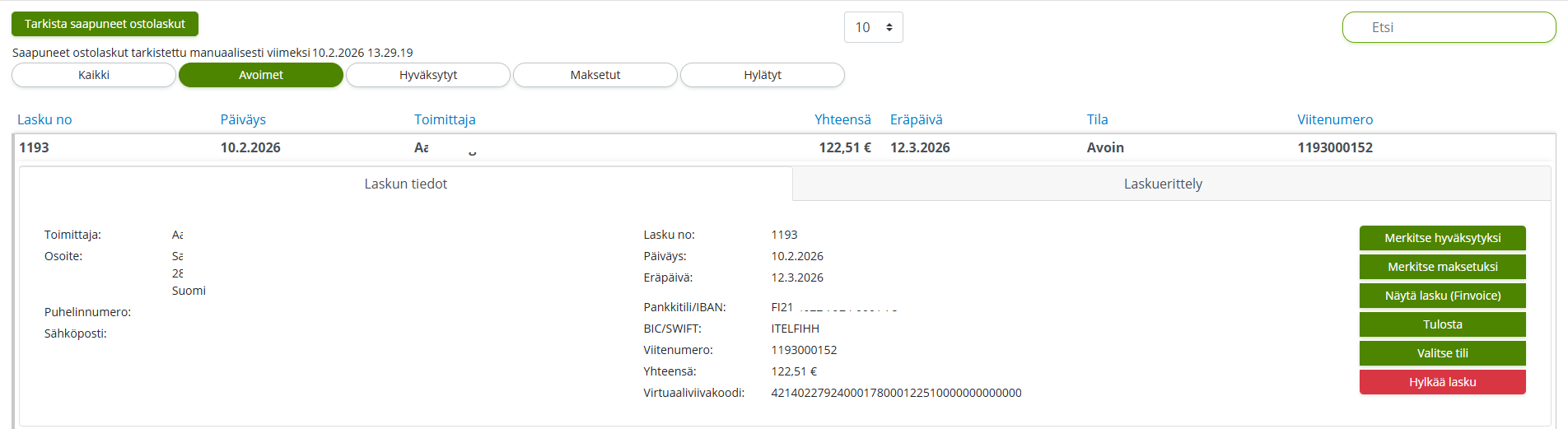
Ostolaskujenhallinta -sivu listaa kaikki järjestelmään haetut ostolaskut taulukkonäkymässä, omina riveinään. Taulukossa on lisäksi eri välilehtiä jotka helpottavat tiedon etsimistä.
Taulukkonäkymästä on mahdollista myös etsiä ostolaskuja (oikean yläkulman etsi -kenttä), rajata taulukossa näkyvien laskujen määrää (keskellä ylhäällä pudotusvalikko) sekä tarkistaa saapuneet ostolaskut (vasemman yläkulman Tarkista saapuneet ostolaskut -painike).
Sarakkeiden otsikkoja klikkaamalla on myös mahdollista järjestellä taulukon sisältöä, taulukon sarakkeet ovat Lasku no, Päiväys, Toimittaja, Yhteensä, Eräpäivä, Tila ja Viitenumero.
Ostolaskun lisätiedot ja toiminnot
Voit klikata taulukossa mitä tahansa riviä (ostolaskua), jolloin kyseinen ostolasku korostetaan ja "eskaloidaan" taulukossa tarkempaa tarkastelua varten. Tätä kautta voit mm. Hyväksyä/hylätä ostolaskun, merkata ostolaskun maksetuksi sekä tarkastella laskuerittelyä.
Avautuvassa lisätiedot -näkymässä on kaksi välilehteä, Laskun tiedot sekä Laskuerittely.
- Laskun tiedot: Oletuksena avautuva välilehti. Välilehdellä esitetään toimittajan tiedot sekä laskun maksutiedot (toimittaja, osoite, puhelinnumero, sähköposti, lasku no, päiväys, eräpäivä, pankkitilitiedot, viitenumero, yhteensä-summa ja virtuaaliviivakoodi)
- Laskun tiedot -välilehdellä on valittavissa toimintoja ostolaskulle. Valittavissa on toiminnot Merkitse hyväksytyksi, Merkitse maksetuksi, Näytä lasku (Finvoice), Tulosta, Valitse tili sekä Hylkää lasku.
- Laskuerittely: Välilehdeltä näet laskuerittelyn eli laskun rivit ja niiden määrät, tuotteet, yksiköt, alv%, alennukset sekä hintatiedot.
Ostolaskujenhallinta -taulukon välilehdet
- Kaikki: Kaikki järjestelmään haetut ostolaskut.
- Avoimet: Kaikki ostolaskut joiden tila on "Avoin"
- Hyväksytyt: Kaikki ostolaskut joiden tila on "Hyväksytty"
- Maksetut: Kaikki ostolaskut joiden tila on "Maksettu"
- Hylätyt: Kaikki ostolaskut joiden tila on "Hylätty"
Ostolaskujen tilat
- Avoin: Ostolasku on vastaanotettu järjestelmään, muttei käsitelty.
- Hyväksytty: Ostolasku on merkattu hyväksytyksi, muttei maksetuksi.
- Maksettu: Ostolasku on merkattu maksetuksi.
- Hylätty: Ostolasku on hylätty järjestelmässä.
Ostolaskun hyväksyminen tai hylkääminen
Yritysten verkkolaskuosoitteet ovat julkista tietoa, eli on tärkeää käydä saapuvat ostolaskut aina huolellisesti läpi. Kun olet tarkastanut sinulle saapuvan ostolaskun ja todennut sen aiheelliseksi, voit merkata kyseisen ostolaskun hyväksytyksi Merkitse hyväksytyksi -toiminnolla.
Toisaalta jos huomaat laskussa epäselvyyksiä tai toteat laskun muuten olevan aiheeton, voit hylätä sen Hylkää lasku -toiminnolla. Laskua hylätessä voit kirjoittaa viestin joka lähetetään laskuttajalle sähköpostitse.
Ostolaskun hylkääminen ja siitä lähtevä sähköposti-ilmoitus eivät takaa, että tieto tavoittaa laskuttajan. Jos viesti lähetetään esimerkiksi valvomattomaan noreply-osoitteeseen, laskuttaja voi jatkaa laskun perintää. Varmistathan aina erikseen, että reklamaatiosi on mennyt perille.
Ostolaskun poistaminen
Ostolaskua ei voi suoraan poistaa ohjelmasta, vaan se tulee hylätä yllä olevan ohjeen mukaan.
Oliko tästä vastauksesta apua? Kyllä Ei
Send feedback