
Verkkolaskut.fi tarjoaa useita eri vaihtoehtoja laskun lähettämiseen. Laskun voi lähettää suoraan järjestelmästä tai tallentaa tiedostoksi omalle tietokoneelle ja lähettää itse.
Laskun lähetystavan automaattinen valinta
Ohjelma pyrkii aina lähettämään laskun sähköisimmässä mahdollisessa muodossa. Lähetystapa määräytyy sen perusteella, mitä tietoja asiakaskortille on tallennettu.
Ohjelman käyttämä ensisijaisuusjärjestys:
Verkkolasku: Jos asiakkaalle on tallennettu verkkolaskuosoite ja operaattori, ohjelma tarjoaa oletuksena verkkolaskua.
Sähköposti: Jos verkkolaskutietoja ei ole, mutta sähköpostiosoite löytyy, ohjelma tarjoaa lähetystavaksi sähköpostia.
Paperikirje: Jos kumpaakaan edellisistä ei löydy, ohjelma tarjoaa lähetystavaksi tulostuspalvelua (paperikirje), mikäli Maventa-tulostuspalvelu on kytketty päälle.
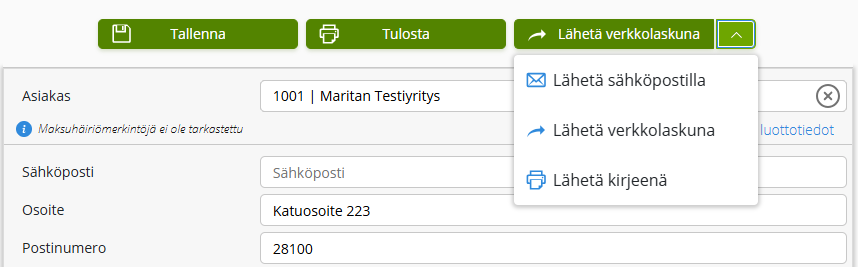
Voit aina ohittaa automaattivalinnan ja vaihtaa lähetystavan manuaalisesti Lähetä-painikkeen vieressä olevasta nuolesta avautuvasta pudotusvalikosta (Uusi lasku -näkymässä ylhäällä tai Laskuhallinta -näkymässä kun klikkaa laskun lisätiedot auki).
Lähetystavat tarkemmin
A) Lähettäminen verkkolaskuna
Verkkolasku on nopein ja varmin tapa toimittaa lasku perille. Palvelun verkkolaskujen välittäjänä toimii Maventa, joka välittää laskut Finvoice 3.0 -standardin mukaisina.
Vaatimukset: Asiakkaan tiedoissa on oltava Verkkolaskuosoite ja Operaattori, sekä myös postiosoitteet (Finvoice -standardin vaatimus).
Miten asetan tiedot? Voit syöttää tiedot asiakasrekisteriin tai suoraan laskulle kirjausvaiheessa. Jos et tiedä asiakkaan verkkolaskuosoitetta, voit tiedustella sitä suoraan asiakkaalta tai etsiä sitä Tieken julkisesta verkkolaskuosoitteistosta.
Tila: Kun lasku on lähetetty onnistuneesti Maventaan, sen lähetyksen tila laskuhallinnassa on Lähetetty.
Hinta: Verkkolaskun lähetys maksaa 0,59 € / kpl.
B) Lähettäminen sähköpostilla
Jos vastaanottaja ei voi ottaa vastaan verkkolaskuja, sähköposti on seuraavaksi paras vaihtoehto.
Vaatimukset: Asiakkaan tiedoissa on oltava Sähköpostiosoite.
Miten se toimii? Asiakas saa sähköpostiviestin, jossa on linkki laskuun. Viesti lähetetään Verkkolaskut.fi:n palvelimelta.
Maksupainike: Mikäli olet ottanut käyttöön Visma Payn verkkomaksutavat, laskun yhteydessä näkyy suoraan maksupainike, jolla asiakas voi maksaa laskun heti.
Lähetyksen tila: Kun lasku on lähetetty onnistuneesti sähköpostilla, sen lähetyksen tila laskuhallinnassa on Toimitettu.
Hinta: Sähköpostilaskun lähetys maksaa 0,59 € / kpl.
Miltä sähköpostilasku näyttää asiakkaalleni?
Kun lähetät laskun sähköpostilla suoraan ohjelmasta, asiakkaasi saa sähköpostiviestin jossa näkyy laskun perustiedot ja painike "Katso lasku".
Kun asiakkaasi avaa laskun tarkempaa tarkastelua varten, avautuvassa näkymässä on vasemmalla laskun tiedot ja oikealla laskun kuva. Laskun tiedot sekä virtuaalinen viivakoodi ovat kopioitavissa, jolloin tietoja ei tarvitse manuaalisesti naputella.
Laskulla mukana olevat liitteet saa ladattua laskun tietojen alta.
Sähköpostin lähettäjänä näkyy lasku@verkkolaskut.fi.
C) Automaattinen postitus (Maventa-tulostuspalvelu)
Voit ulkoistaa paperilaskujen tulostamisen ja postituksen Maventa-tulostuspalvelulle.
Vaatimukset:
Sinulla on Maventa-tili aktivoituna.
Olet kytkenyt tulostuspalvelun päälle kohdasta: Asetukset -> Maventa-asetukset -> Maventa tulostuspalvelu.
Asiakkaan tiedoissa on täydellinen katuosoite, postinumero ja postitoimipaikka.
Toimitus: Laskut tulostetaan automaattisesti yön aikana ja ne siirtyvät postin jakeluun seuraavana arkipäivänä. Toimitusaika riippuu Postin jakelunopeudesta.
- Lähetyksen tila: Kun lasku on lähetetty onnistuneesti Maventaan, sen lähetyksen tila laskuhallinnassa on Lähetetty.
- Huomio: Valitse tämä vain, jos haluat ulkoistaa postituksen etkä aio tulostaa laskua itse.
- Hinta: Economy-kirje 2,25 € / kpl tai Priority-kirje 3,35 € / kpl.
D) Manuaalinen lähetys sähköpostilla tai kirjeenä (PDF)
Tämä on oikea tapa, jos haluat tulostaa laskun omalla tulostimellasi (esimerkiksi postittaaksesi sen itse tai viedäksesi sen asiakkaalle käteen) tai jos haluat lähettää laskun oman sähköpostiohjelmasi liitteenä.
Toiminto: Älä paina "Lähetä"-painiketta. Paina sen sijaan Tulosta-painiketta (tulostimen kuva). Tämä lataa laskun PDF-tiedostona laitteellesi.
Lähetyksen tila: Koska laskua ei lähetetä teknisesti ohjelman läpi, lähetystilaksi jää Ei lähetetty. Tämä on normaalia. Laskun tila muuttuu kuitenkin muotoon Avoin, mikä tarkoittaa, että lasku on valmis ja siihen voi kirjata suorituksia.
Tärkeä huomio: Älä valitse "Posti" -lähetystapaa, jos aiot toimittaa laskun itse. Muutoin lasku lähtee turhaan myös Postin jakeluun ja siitä veloitetaan.
Hinta: Tästä ei peritä erillistä lähetysmaksua, mutta laskun luontimaksu (1,59 € / 0,95 €) veloitetaan normaalisti, kun lasku luodaan järjestelmässä.
Lähettämisen ajoittaminen ja automaatio
Lähetä laskupäivänä -toiminto: Uutta laskua tehdessäsi voit valita kohdan Lähetä laskupäivänä: Kyllä.
Tämä ajastaa laskun lähtemään automaattisesti laskulle merkittynä päivämääränä.
Toiminto käyttää asiakkaalle valittua oletuslähetystapaa (Verkkolasku > Sähköposti > Kirje).
Asiakaskohtainen oletuslähetystapa: Voit pakottaa tietyn lähetystavan tietylle asiakkaalle Asiakasrekisterissä.
Jos valitset asiakaskortille lähetystavaksi esimerkiksi "Sähköposti", ohjelma ehdottaa tätä aina kyseiselle asiakkaalle, vaikka asiakkaalla olisi myös verkkolaskuosoite tiedoissa.
Jos valinta on "Oletus", ohjelma päättelee parhaan tavan (oletushierarkian mukaan).
Laskukopio asiakkaalle
Kun lasku on kerran lähetetty onnistuneesti (tila on Lähetetty tai Toimitettu), sitä ei voi lähettää ohjelman "Lähetä"-painikkeen kautta uudelleen. Tämä esto on olemassa, jotta vältytään tuplalaskutukselta ja päällekkäisiltä aineistoilta operaattorilla.
Näin toimitat laskukopion: Jos asiakas pyytää kopiota laskusta tai alkuperäinen lasku on hukkunut, kopio tulee aina toimittaa manuaalisesti:
Etsi lasku laskuhallinnasta ja paina Tulosta-painiketta (tulostimen kuva).
Lasku latautuu laitteellesi PDF-tiedostona.
Lähetä tämä PDF-tiedosto asiakkaalle oman sähköpostisi liitteenä, tai haluamallasi muulla tavalla.
Lähetetyn laskun tietojen korjaaminen
Jo lähetetyn laskun tietoja ei voi muokata enää jälkikäteen. Tarvittaessa tulee tehdä hyvityslasku ja uusi lasku korjatuilla tiedoilla.
Laskun kielen määräytyminen
Ohjelman yläkulmasta tehtävä kielivalinta vaikuttaa vain käyttöliittymään (eli siihen, millä kielellä sinä näet ohjelman valikot). Se ei muuta asiakkaalle lähtevän laskun kieltä.
Laskutulosteen kieli määräytyy asiakaskortin tietojen perusteella. Jos haluat lähettää laskun esimerkiksi ruotsiksi tai englanniksi:
Mene Asiakasrekisteriin ja avaa asiakkaan tiedot (tai luo uusi asiakas).
Etsi kohta Kieli.
Valitse haluamasi kieli (Suomi, Ruotsi tai Englanti).
Tallenna tiedot. Tämän jälkeen kyseiselle asiakkaalle luodut laskut tulostuvat automaattisesti valitulla kielellä riippumatta siitä, mitä kieltä itse käytät ohjelmassa.
Oliko tästä vastauksesta apua? Kyllä Ei
Send feedback